 Day Storage
ToDoは、ToDoのまま。やる作業は、時間で積み上げる。
「何を達成するか」と「今日なにをやるか」を分けて持てる、作業の積み上げ帳。結果しだいで次の作業が変わる、研究者のような働き方のために作りました。
まとめたつもりでも、
何をするべきか分からなくなっていませんか。
- ToDoリストでは「論文を書く」と書いても、今日どの作業に何時間使うかは決まらない。
- カレンダーでは予定は入れられても、実際にかかった時間や、予定より早く終わった分は残らない。
- そして研究では実験の結果しだいで、明日やる作業がまた変わる。
だから Day Storage は、
ToDoと作業と時間を、別々に持ちます。
3つに分けて、あとから紐づける。
達成すべきこと
期限やピン留めをつけて並べます。達成したら自分でチェック。チェックするまで一覧に残り続けます。
やること
実際に手を動かす作業です。カテゴリの色で見分けられ、1つのToDoに複数の作業をぶら下げられます。
作業をした時間
作業を日ごとに置いたものです。1つのブロックが「予定」と「実績」の両方を持ち、予定のない飛び込みの作業も記録できます。
ToDoと作業は、あとから何度でも付け替えられます。
計画が変わっても、記録はそのまま残ります。
積み上げて、見比べて、振り返る。
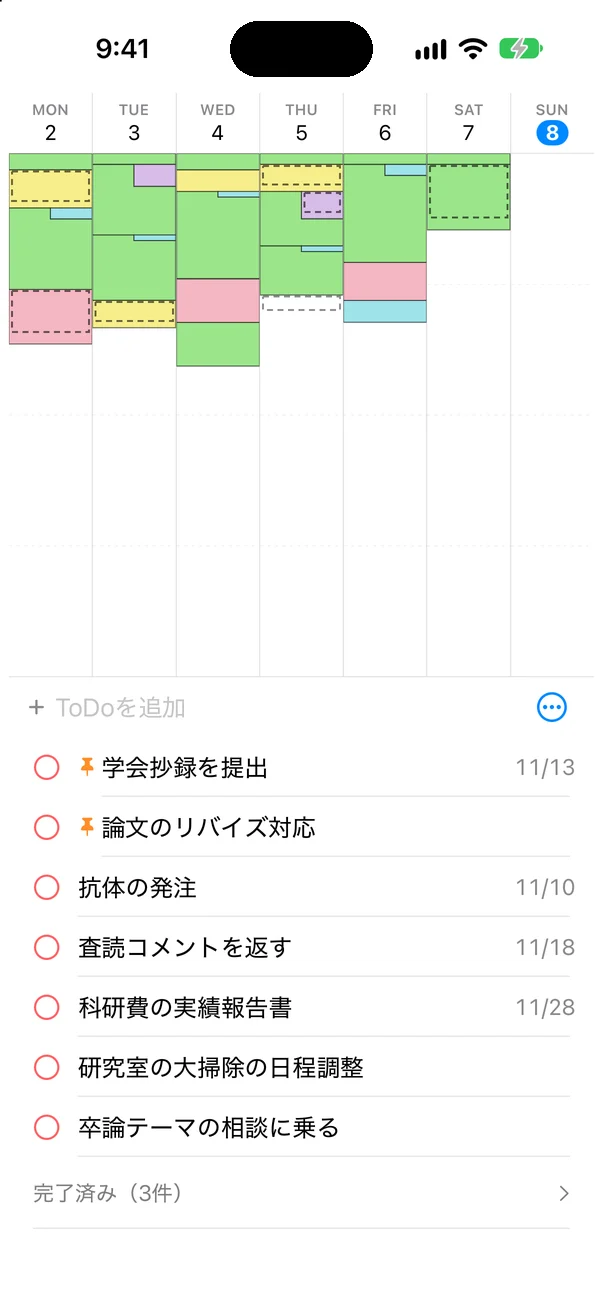
1週間の作業を、
色で積み上げる。
作業は時刻ではなく「その日に何時間使ったか」で、上から順に積み上がります。7日分を並べれば、どこに時間を使ったかが色で分かります。
下には未完了のToDoが並ぶので、達成すべきことを見ながら作業を置けます。
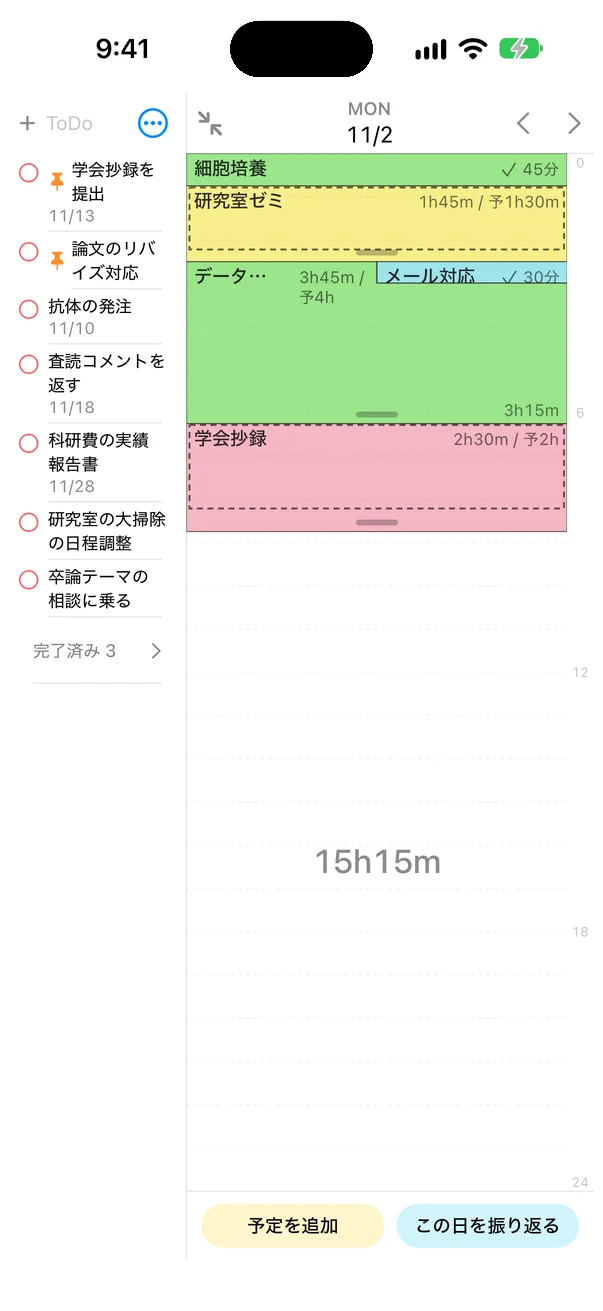
予定と実績の差が、
ひと目で分かる。
予定は点線、実績は塗り。予定より長引いた作業も、早く終わった作業も、その差がそのまま形に残ります。
同じ時間に並行していた作業は横に並べられ、その日に残っている余白の時間も表示されます。
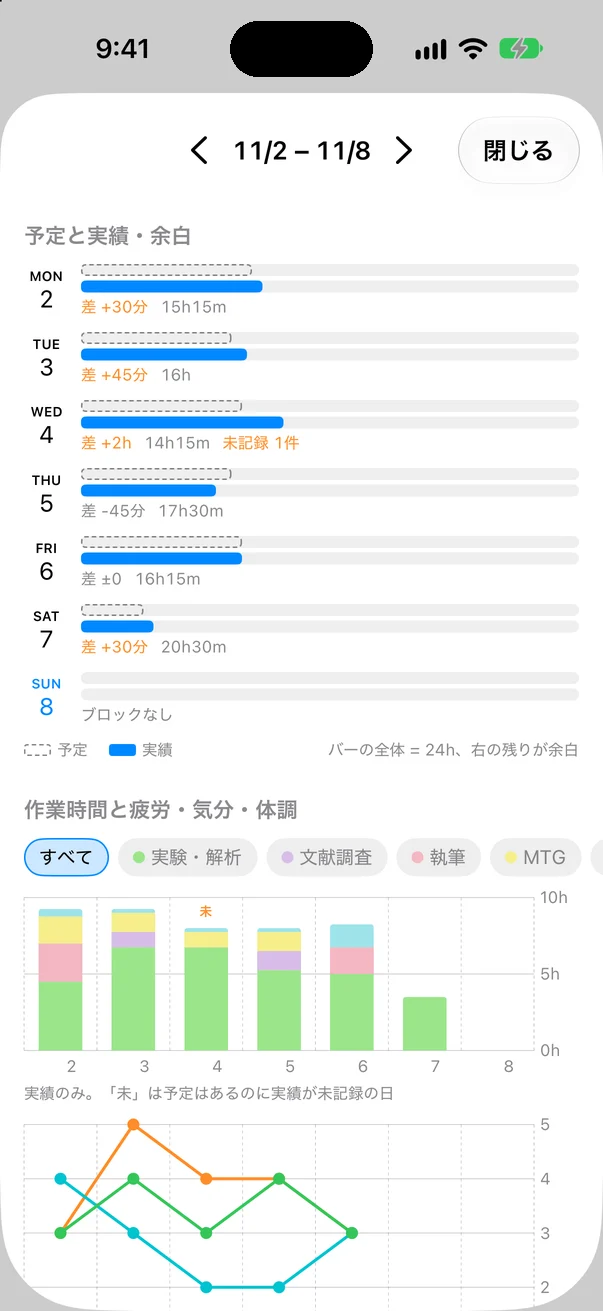
作業時間と体調を、
並べて振り返る。
1週間ぶんの予定と実績、カテゴリごとの作業時間をグラフで表示。疲労・気分・体調を1日1回、5段階で残しておけば、同じ画面に並びます。
- 曜日ごとの「予定との差」と「余白」
- カテゴリで絞り込める作業時間のグラフ
- 予定はあるのに実績が未記録の日も分かる
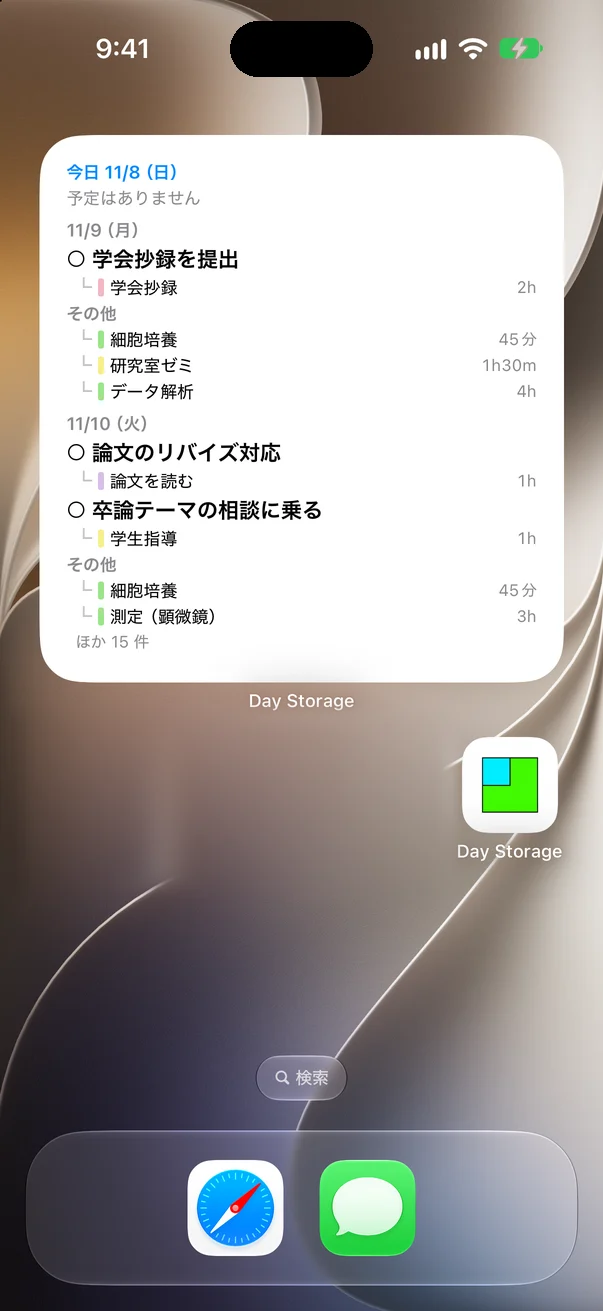
今日やることを、
ホーム画面に。
ToDoごとに、その日の作業と時間をまとめて表示します。どのToDoにも紐づかない作業は「その他」にまとまります。
小・中サイズは今日の分、大サイズは今日から1週間分を確認できます。
iPhone・iPad・Mac で、同じ記録を。
iCloud で同期するので、外ではiPhone、机ではMacやiPadと、そのとき手元にある端末で続きを記録できます。
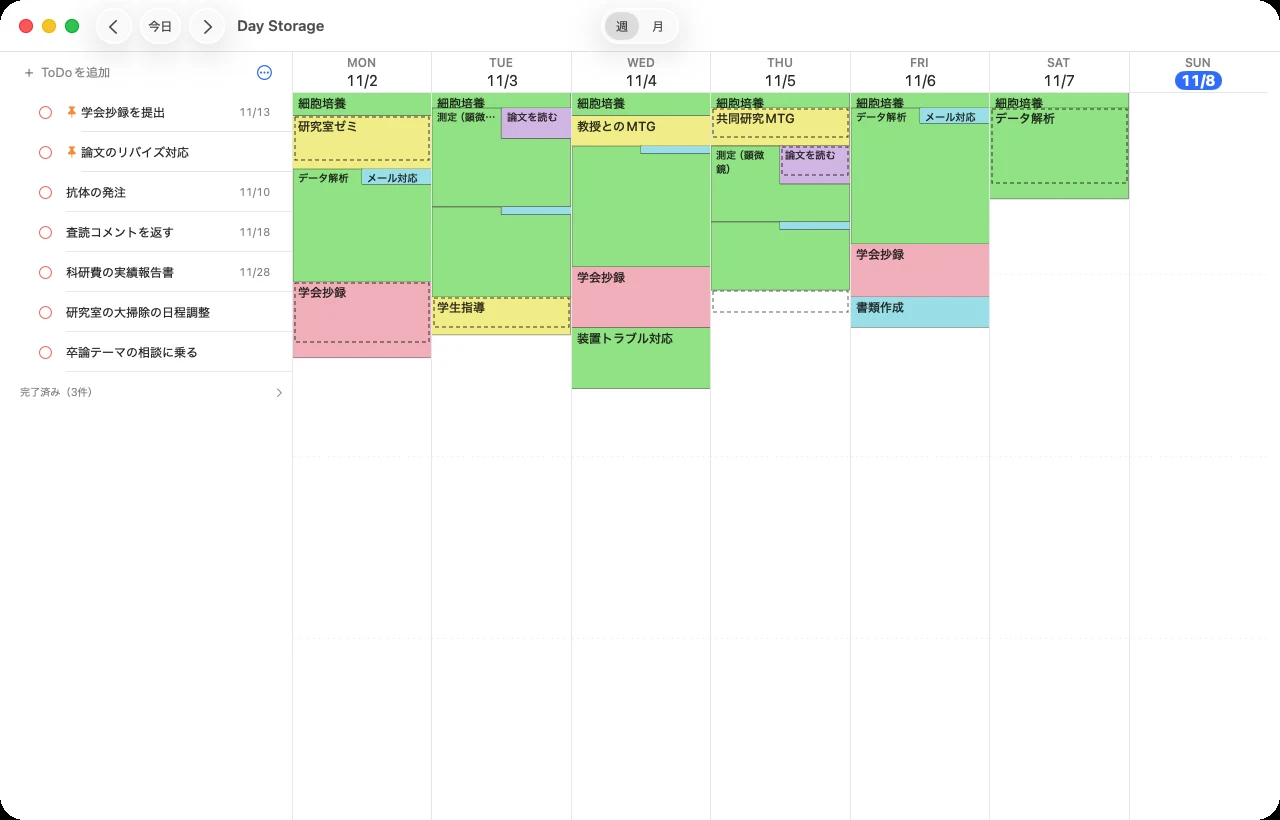
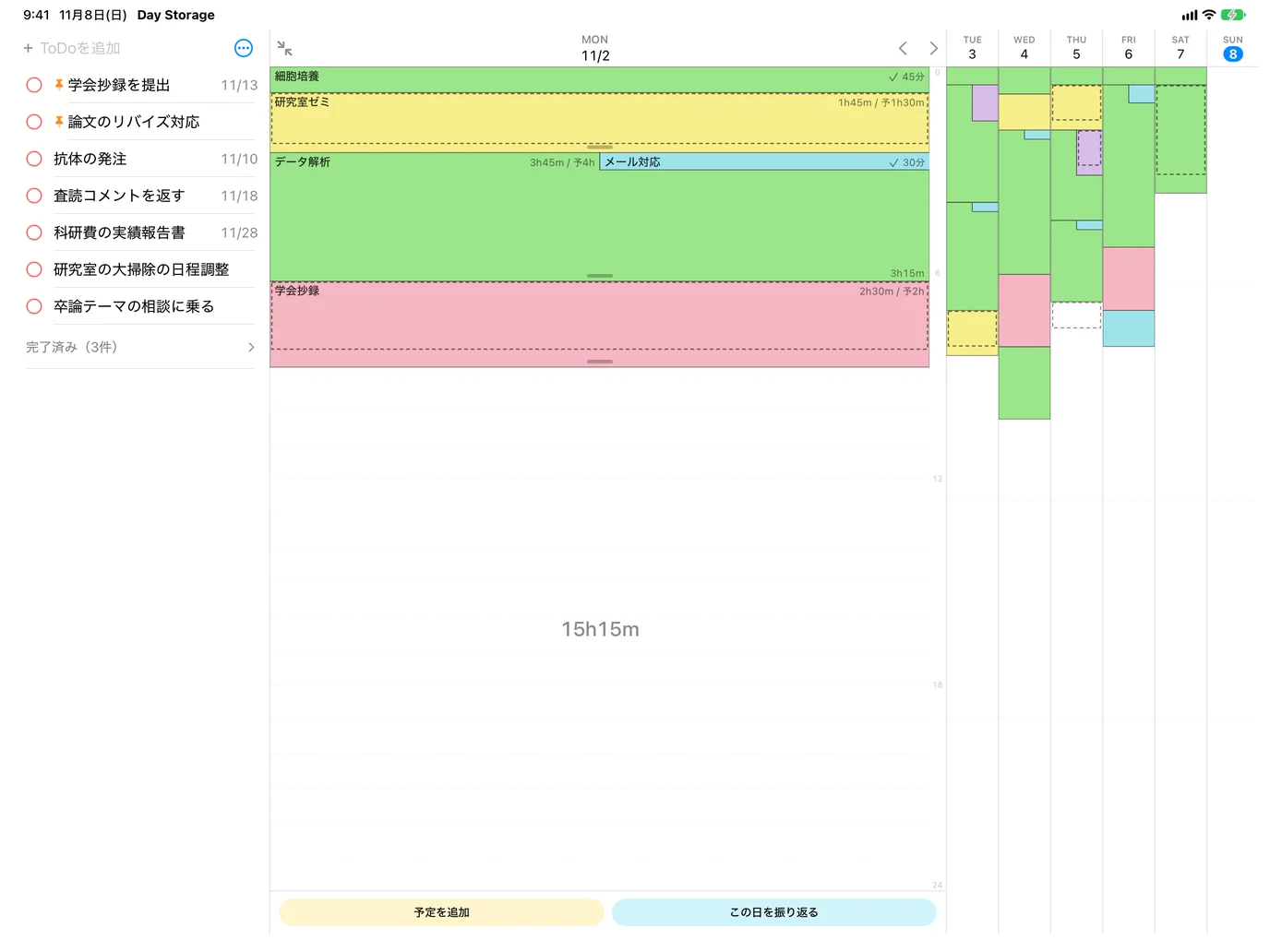
iPhone
曜日をタップすると日の表示に。日は左右のスワイプで移動できます。ウィジェットで今日の作業をすぐ確認できます。
iPad
ToDoの一覧を横に置いたまま、選んだ日を広く表示。縦向きでも横向きでも使えます。
Mac
マウスで操作できる週表示。ツールバーから前後の週や月表示へ移動できます。
考えるのは、最初と最後だけ。
- 思いついたら
作業やToDoを登録
タイトルとカテゴリだけで登録できます。細かい計画はあとで大丈夫です。
- 前日・朝に
作業を日ごとに置く
ToDoから作業を選んで、その日にやる分をブロックとして積みます。
- 終わったら
かかった時間を記録
実績を入れると、予定との差とその日の余白が計算し直されます。
- 夜に
振り返って次を計画
1日の調子を残し、結果に合わせて翌日以降の作業を置き直します。
アカウント登録なし。
記録はあなたの手元に。
Day Storage には開発者のサーバーがありません。記録は端末の中と、ご自身の iCloud にだけ保存されます。
プライバシーポリシーを読む
- 登録もログインも不要インストールしたらすぐに使えます。
- 同期はご自身の iCloud で設定でオフにすれば、その端末の中だけに保存します。
- 記録は広告に使われませんiPhone・iPad 版は画面の下に広告を表示しますが、記録した内容を開発者や広告事業者が見ることはなく、アプリをまたいだ追跡もしません。広告は買い切りで消せます。
よくある質問
タイマーで時間を計る必要はありますか?
いいえ。作業が終わったあとに、かかった時間を入れるだけです。予定だけ置いておき、実績はあとからまとめて記録しても構いません。
仕事以外のことも記録できますか?
はい。カテゴリは自由に作れるので、仕事だけを記録しても、家事や休息まで含めて記録しても大丈夫です。記録しない時間は「余白」として残ります。
機種変更をしたときにデータを引き継げますか?
同じ Apple Account で iCloud 同期をオンにしておけば、新しい端末にも記録が同期されます。
退会やデータ削除の手続きは必要ですか?
アカウント登録がないため、手続きは不要です。アプリを削除すると、その端末の中のデータも消えます。
不具合や要望はどこに送ればよいですか?
お問い合わせページから、メールでお送りください。